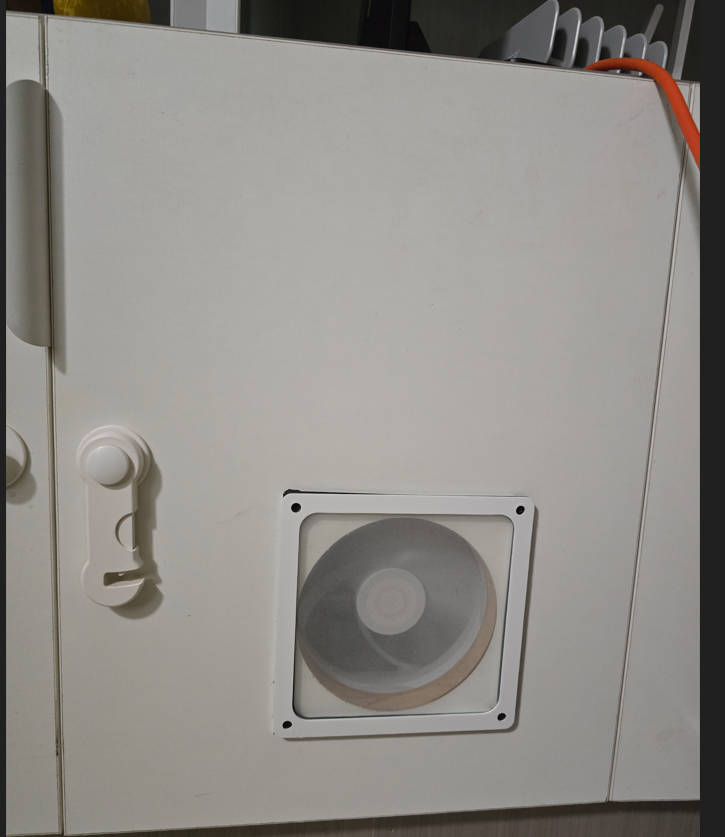
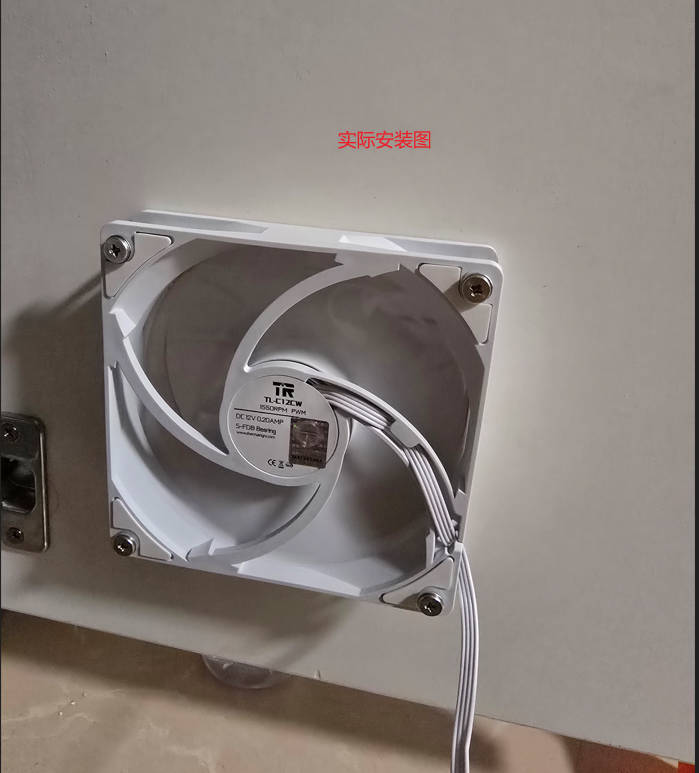
2026年8月更新:风扇已经完成安装并运行。实际施工中,固定方式由原计划的短木螺丝改成了M4木工螺纹嵌件;减震垫的安装位置也经过调整。本文已按最终方案修正,并在末尾补充Home Assistant记录的初步温度变化。
家里有一个白色的柜子,里面安放了 NAS(DS423+)、HP 800 G3 DM、RouterOS、交换机和光猫。设备越来越多以后,只靠柜体靠墙侧约 4cm 的空间自然散热,不太让人放心,于是准备给柜子增加主动散热。之前加的风扇一直在用,但效果不是很好,个人判断是没有形成空气对流。
刚开始想得很直接:在 NAS 正前方的柜门上开一个约 12.5cm × 12.5cm 的方孔,装一只 12cm 风扇向外排风,边缘再垫上海绵减震。
真正开始测量后才发现,风扇方向、设备距离、螺丝位置、噪声和柜门外观是连在一起的。柜门开孔后很难恢复。
排除方案:正对 NAS 排风
原计划把风扇装在 NAS 正前方,看起来离热源最近,排热应该最直接。但 NAS 本身比较深,柜门关上以后,风扇和 NAS 前面板之间只剩约 0.5cm。
这么小的空间很难给气流留下缓冲。风扇前后如果紧贴大面积障碍物,风阻会增加,也容易带来额外的气流噪声。对于放在家里的柜子,这个问题甚至可能比风量不足更难接受。
低位向外排风还有一个问题:柜内空气被抽走后,新的空气会从柜门缝隙以及其他没有过滤的开口补进来。进风位置不可控,装在排风口上的防尘网也过滤不了实际进入柜内的空气。
排风并不是普遍错误。只是放到这个柜子里,低位排风、NAS 前方只有 0.5cm 空间,再加上柜体靠墙侧上方原本就留有出口,原方案并不合适。
后来不再坚持“正对 NAS 才有效”,先重新安排设备,再决定风扇位置。
右边柜门下方进风
柜内设备的深度并不一样。NAS 较深,HP 800 G3 DM 和其他弱电设备相对浅一些。目前主要摆放位置原则是:深设备居左、浅设备居右:NAS 放置在柜体底板上;HP 800 G3 DM 则放到网架上悬空。
之前考虑把NAS放在网架上,这样从左下进风非常不错,但 NAS 放在网架上可能出现的共振,影响机械硬盘寿命,HP800放在网架上,因为是SSD,没什么影响。风扇不再贴着 NAS,而是放到右侧柜门的下方,向柜内送风。
外部空气先经过防尘网,从柜体下部进入。空气进入右侧相对空的区域后,NAS 自带风扇也可以散热。热空气则利用柜体靠墙侧上方已有的空间排出去。
这个“右下进、上方出”的安排,是根据当前柜体结构做出的选择。它让进风位置变得明确,可以在入口加滤网,也避开了 NAS 前方狭窄的空间。如果换成上方没有出口,或者已经有固定进风口的柜体,就需要重新判断。
12cm,为什么改开圆孔?
风道确定以后,第二个容易踩坑的地方是尺寸。
所谓 12cm 风扇,12cm 指的是风扇外框尺寸,不代表可以直接在柜门上开一个同样大小的洞。如果洞口把整个外框范围都切掉,边框和固定螺丝就没有位置可落。
这次准备使用 115mm 木工圆孔开孔器,安装一只利民 TL-C12CW 白色风扇。圆孔比最初计划的方孔更容易定位,但开孔前仍然要拿实物复核:除了风扇边框和螺丝孔,还要确认柜门关上后不会碰到内部底板,并避开右侧合页,还有风扇的电线不应该影响柜门开关。
防尘网也不能只看“配 12cm 风扇”。
如果 115mm 的洞外面使用 12cm 磁吸网,边框留给背胶磁条的面积可能不够,磁条的一部分会悬在洞口上。因此改用 14cm 白色尼龙防尘网。按 140mm 外框计算,覆盖 115mm 圆孔时,单侧能留下 12.5mm 的边缘,更适合粘贴磁条。
这组尺寸只适用于这次拿到的配件。不同风扇的螺丝孔位、防尘网外框和磁条宽度都可能不同,开孔前还是要以实物为准。
开孔、降速和白色柜门的处理
柜门是白色的,开孔除了要避免崩边,装完以后也不能留下一圈很突兀的黑色边框。
开孔区域准备贴一整片 200mm 宽的美纹纸,再在上面标记圆心和开孔范围。相比用多条窄胶带拼接,宽幅美纹纸覆盖整个施工区更方便,也能减少胶带边缘卷起带来的干扰。不过它只能帮助保护表面和定位。
风扇从柜门内侧用短木螺丝固定,螺丝长度要控制好,避免穿透柜门。最终没有使用短木螺丝,而是在18mm胶合板中安装4个M4×10mm木工螺纹嵌件,再用M4机牙螺丝固定风扇。这样不会打穿柜门,也可以反复拆装,不会因为多次维护而把木板螺丝孔拧松。
这种方案的难点不在强度,而在孔位精度。四个嵌件只要有轻微偏差,最后一颗螺丝就可能难以对齐。实际安装时,应当先把四颗螺丝全部用手旋入几圈,再按对角顺序逐渐收紧,不能先锁死其中一颗。重新拆装并按这个顺序操作后,四颗螺丝均可正常拧入。
外侧的防尘网准备采用一个比较省事的定位方法:先把背胶磁条吸在防尘网上,再把防尘网连同磁条整体压到柜门上。这样比先凭感觉贴一圈磁条更容易对齐。
颜色上尽量都用白色。风扇、防尘网和柜门接近,磁条也不露出黑边。这个细节不影响风道,但设备柜放在家里,白色柜门放个黑色防尘网,怎么看怎么怪。这个还得感谢卖家,我明明购买的白色网,卖家给我发了个黑色,光是看上去就觉得丑,重新下单白色,退货黑色一条龙服务走起。
现有的温控开关只能在达到设定条件后给风扇供电,本身不能调速。如果直接让风扇全速运行,可能会影响中午家人的午休。因为平时吵,中午休息安静时,风扇的声音还是会打扰人休息。目前设计的解决方案是在温控开关后串联一根标称 50% 的硬件降速线,先把转速限制下来,利民的约1500转,降速50%后约750转。
这根线本身也不贵,可以先观察降速后的散热效果和磁盘温度;如果温度降不下来,拿掉降速线即可。
安装完成后对比效果
目前配件还没到手,等配件齐全,配件全部到手,还增加了一些配件。安装完成后,再测一下柜内 NAS的磁盘温度是否有下降。其实交换机也挺烫的,不过还是NAS硬盘最重要,降低温度,延长硬盘寿命。
购买的配件
- 200mm宽度美纹纸 10元
- 115mm木工圆孔开孔器 17.3元
- 彩色磁条贴(白色)30cm 6根 6元
- 14cm白色尼龙防尘磁吸网 9元
- 4pin降速线50% 2.3元
- 利民TL-C12CW (白色) 12cm 风扇 20元
- M4*10 木工螺纹嵌件 5只 2.04元 (新增)
- M4*35 平头机牙螺丝 20只 2.35元 (新增)
- M4X8X2 硅胶垫片 30个 2.64元 (新增,实际可不用)
- M4X9X1 镀锌垫片 200个 2.2元 (新增)
关于减震垫片的说明
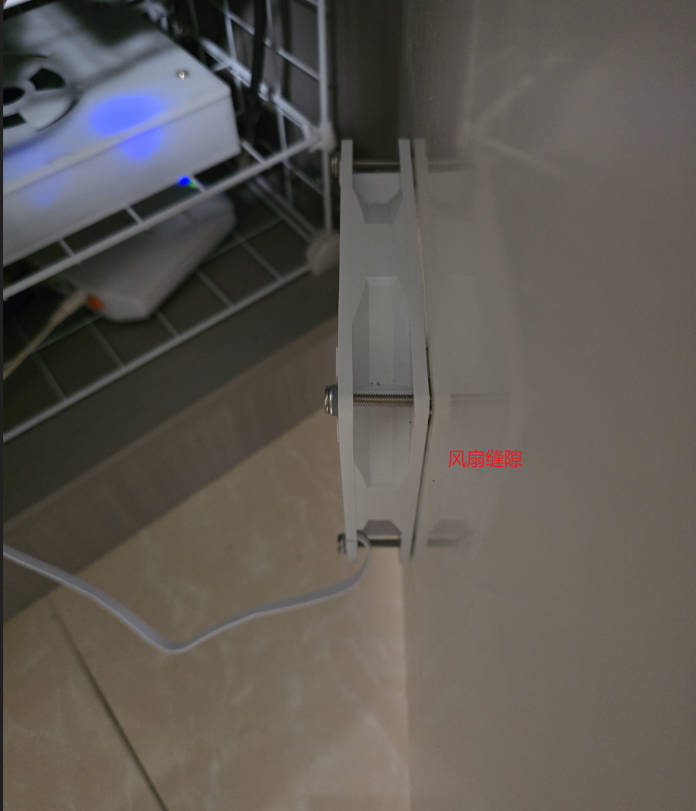
实际安装后发现,将硅胶减震垫夹在风扇和柜门之间,反而会扩大两者之间的缝隙,因为风扇本身就有一定程度的垫片。最终把平垫片和小块硅胶片放在螺丝头与风扇安装耳一侧,风扇框架直接贴近柜门。这样既能缓冲螺丝对塑料安装孔的压力,也能让风扇与柜门贴得更紧密。
最终仍有一道很小的缝隙,但继续强行收紧可能导致风扇框架变形,因此没有继续追求完全无缝。
最终安装结构
外侧使用140mm白色磁吸防尘网,覆盖115mm圆孔;柜门内侧安装120mm利民TL-C12CW风扇。风扇采用M4×10mm木工螺纹嵌件和M4机牙螺丝固定,螺丝头下增加平垫片和小块硅胶片,风扇框架直接贴近柜门。
风扇通过50%硬件降速线运行,理论转速从约1500RPM降低至约750RPM。实际听感较安静,在中午安静环境下也没有明显干扰。
安装风扇时最容易出问题的地方
- 不要按照风扇120mm外框尺寸确定螺丝孔,应以风扇实物孔位为模板;
- 螺纹嵌件对定位精度要求较高,四颗螺丝必须先全部手工预拧;
- 不要用收紧螺丝的方式强行消除最后一点缝隙,以免风扇塑料框架变形。
初步温度效果
从Home Assistant曲线看,风扇安装并启动后,两块16TB机械硬盘的温度均出现了台阶式下降。目前希捷盘约为42℃,西数盘约为45℃。从安装时点附近的变化看,保守判断至少有约1~2℃的改善;其中希捷盘后续下降幅度更明显。
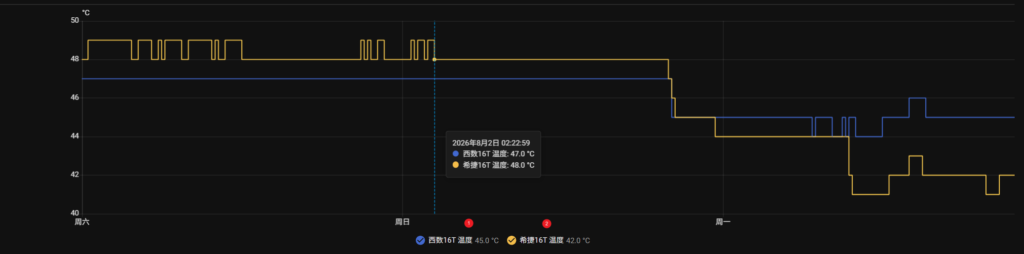
由于当前只有约一天的数据,硬盘读写负载、休眠状态和室温也可能影响结果,因此暂时将其视为初步效果。至少可以确认,在使用50%降速线、保持较低噪声的情况下,这套风道仍然产生了可观察的降温作用。
安装图